Imaginez un bureau Linux qui ressemble aux stations NeXT du début des années 1990, mais qui démarre en quelques secondes sur une machine modeste. C’est exactement la promesse de Window Maker Live, une distribution qui mise sur la sobriété graphique pour libérer la puissance de votre matériel. À l’heure où les environnements de bureau modernes empilent les effets visuels, ce système prend le contre-pied avec une interface dépouillée et redoutablement réactive. Cet article détaille ce qu’est Window Maker Live, comment fonctionne son gestionnaire de fenêtres et à qui cette approche conviendra le mieux.
Qu’est-ce que Window Maker Live et son gestionnaire de fenêtres ?
Window Maker Live, souvent abrégé en WMLive, adopte une approche peu commune de la gestion du bureau. L’aspect évoque les interfaces d’autrefois, mais la sensation à l’usage reste celle d’un outil de travail moderne et productif. Il s’agit d’une distribution Linux construite sur Debian, qui retient le gestionnaire de fenêtres Window Maker comme interface par défaut plutôt qu’un environnement de bureau complet à la GNOME ou KDE. Le résultat assemble des composants open source éprouvés dans un ensemble étonnamment cohérent et agréable à manipuler.
Le gestionnaire de fenêtres lui-même n’est pas un nouveau venu : Window Maker est apparu en 1997. C’est un gestionnaire de fenêtres pour le système graphique X11, pensé à l’origine pour assurer l’intégration avec l’environnement de bureau GNUstep. Ce dernier est une implémentation libre de la spécification OpenStep, c’est-à-dire un cadriciel (framework) accompagné d’outils de développement d’applications, destiné aux systèmes de type Unix. Window Maker s’inscrit dans le projet GNU, ce qui garantit sa nature libre et son inscription dans une longue tradition logicielle.
Il faut bien distinguer deux notions souvent confondues. Un environnement de bureau fournit un ensemble complet d’outils intégrés — barre des tâches, gestionnaire de fichiers, panneau de configuration unifié. Un gestionnaire de fenêtres, lui, se contente d’organiser, de déplacer et de redimensionner les fenêtres à l’écran. Cette spécialisation explique la légèreté de Window Maker : il fait une chose, et la fait avec une faible empreinte mémoire.
Les caractéristiques distinctives de cette distribution rétro
Window Maker Live associe le gestionnaire de fenêtres historique à des composants plus contemporains, dont certains outils issus de l’écosystème GNOME. Le navigateur web Pale Moon, dérivé de Firefox et orienté vers une interface classique, accompagne la distribution. Le client de messagerie Thunderbird est lui aussi présent, complété par quelques extensions de productivité. Grâce à son image disque démarrable en mode « live », il devient simple d’essayer le système directement depuis une clé USB ou un DVD, sans rien installer sur le disque dur de la machine.
Une remarque s’impose sur la base technique : la documentation d’origine évoque une assise sur la branche « Jessie » de Debian. Cette version, sortie en 2015, n’est plus maintenue aujourd’hui. Window Maker Live suit en réalité l’évolution de Debian au fil des publications stables successives, et il convient toujours d’installer la version la plus récente du système pour bénéficier des correctifs de sécurité et des corrections de bogues. C’est un réflexe de prudence élémentaire que nous rappelons régulièrement, au même titre que pour les usages connectés évoqués dans nos articles d’actualité technologique.
Le système arrive avec un jeu d’applications de base préinstallées, accessibles depuis le menu Applications. Window Maker Live ne dispose pas de son propre dépôt logiciel : pour ajouter ou retirer un programme, on passe par le gestionnaire de paquets Synaptic, lancé depuis le menu où il apparaît simplement sous le libellé « Gestionnaire de paquets ». Sur le plan des intentions, cette distribution ne cherche pas à concurrencer frontalement les grandes interfaces graphiques actuelles, même si elle en serait capable. Son rôle premier est de servir de vitrine au gestionnaire de fenêtres Window Maker, livré préconfiguré avec des fonctions soignées.
Que vaut concrètement la nouvelle version de Window Maker Live ?
Quiconque suit le flot continu de nouvelles versions de distributions Linux finit par se méfier : beaucoup de mises à jour n’apportent en réalité presque rien de neuf. La bonne surprise, ici, c’est que Window Maker Live mérite vraiment l’essai. L’interface offre une profondeur de personnalisation considérable, avec des réglages que l’on peut affiner presque sans limite. Sa longévité, depuis 1997, lui vaut une stabilité remarquable et une base de code mûre. Reste que la pertinence d’une distribution se juge à l’aune de l’usage visé, et non d’un palmarès abstrait : c’est exactement la logique que nous appliquions à la confrontation entre des véhicules aux promesses très différentes, où aucun modèle n’est « meilleur » dans l’absolu.
Pour configurer l’ensemble, le système s’appuie sur un éditeur graphique nommé WPrefs. Cet outil dispense l’utilisateur d’ouvrir et de modifier à la main les fichiers de configuration en mode texte, une tâche souvent rebutante pour les débutants. Le gestionnaire de fenêtres soutient par ailleurs les applications « dockables », ces petits utilitaires ancrés au bord de l’écran qui surveillent en temps réel des indicateurs courants : charge du processeur, niveau de la batterie, montage de périphériques de stockage ou état de la connexion réseau. Ce principe d’outils compacts et permanents fait écho à une certaine sobriété de l’interface, à rebours de la surenchère graphique que l’on observe ailleurs — un débat que nous prolongeons dans notre réflexion sur la valeur de la sobriété face à la distraction numérique.
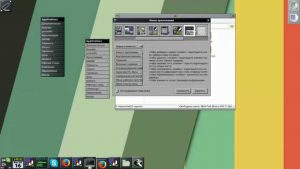
Si vous êtes lassé de l’apparence habituelle d’un bureau, de ses icônes traditionnelles et de ses menus standardisés, préparez-vous à un dépaysement. Window Maker Live ne propose rien de tout cela. Au lieu d’animations et de fioritures graphiques, il privilégie un design efficace, dépouillé de toute navigation de bureau encombrante. La vue par défaut affiche un fond uni traversé d’une seule barre d’icônes verticale, placée le long du bord droit de l’écran. Vous pouvez remplacer ce fond par une couleur unie, un dégradé, ou encore par un logo Debian centré sur un champ bleu clair.
Window Maker Live : utiliser le gestionnaire de fenêtres au quotidien
La logique d’usage repose sur le clic droit. Pour ouvrir le menu d’applications et lancer un programme, il suffit de cliquer avec le bouton droit de la souris sur le bureau. Tout devient alors accessible via une liste de catégories en cascade. Chaque application en cours d’exécution dépose une icône au bas de l’écran. Un clic droit sur cette icône permet de masquer sélectivement la fenêtre, c’est-à-dire de la retirer de la vue ou de la rappeler à volonté. Ce menu donne aussi accès à d’autres actions, comme l’« ombrage » de la fenêtre — son repliement sur sa seule barre de titre — ou le contrôle de son déplacement à l’écran.
Les commandes de fenêtre suivent une convention claire. Le coin supérieur droit de chaque fenêtre affiche une croix pour fermer l’application, tandis que le coin supérieur gauche présente un carré pour la réduire. Par défaut, la barre d’icônes verticale donne un accès direct à plusieurs applications et outils système. On y trouve notamment les Préférences de Window Maker, le client Mozilla Thunderbird, le navigateur Pale Moon, l’application de messagerie Telegram Desktop et le terminal RoxTerm.
D’autres icônes regroupent des fonctions système courantes. Une petite zone d’affichage indique la date et l’heure, une icône d’état ouvre un panneau de connectivité réseau, un gestionnaire de presse-papiers (Clipboard Manager) et un contrôle du volume complètent l’ensemble. Il suffit de pointer la souris sur la fonction voulue pour l’activer. Un clic droit sur une icône du socle permet d’en régler le comportement : position normale, masquage automatique, ajout d’un tiroir pour grouper plusieurs lanceurs, ou accès aux paramètres de l’application concernée. Certaines options apparaissent grisées selon le contexte. Cette finesse de contrôle dépasse largement ce que proposent la plupart des bureaux grand public, où l’utilisateur reste cantonné à des réglages uniformes.
Navigateurs et accès à la documentation intégrée
Deux navigateurs web sont installés d’origine : Pale Moon et Midori. Ce dernier, particulièrement léger, embarque des liens préconfigurés vers des guides expliquant comment tirer le meilleur parti de la distribution. Cette documentation locale, disponible sans connexion, constitue un point d’entrée précieux pour le nouvel utilisateur. Le choix d’un navigateur frugal n’est pas anodin sur une distribution pensée pour la légèreté : il prolonge la cohérence de l’ensemble jusque dans la navigation web.
Les espaces de travail virtuels
L’une des fonctions les plus appréciées concerne les espaces de travail virtuels, ou bureaux multiples. Vous pouvez en ouvrir autant que la mémoire de votre machine le permet, ce qui aide à séparer les contextes — travail, navigation, communication. Un commutateur sommaire se loge dans le coin supérieur droit de l’écran : les petites flèches gauche et droite font passer d’un bureau à l’autre. Pour envoyer une fenêtre vers un autre espace, un clic droit sur sa barre de titre suffit. Enfin, la combinaison de la touche Alt et d’un chiffre permet de basculer instantanément vers l’espace correspondant, sans quitter le clavier. Cette gestion du multitâche par bureaux logiques s’inscrit dans la même quête d’efficacité que les comparatifs d’usage que nous publions, par exemple dans notre analyse de grandes vitrines technologiques internationales où la productivité matérielle est mise à l’honneur.
À qui s’adresse Window Maker Live et faut-il l’adopter ?
Window Maker Live se révèle une distribution Linux fiable, capable de devenir une plate-forme de travail quotidienne, en particulier sur du matériel ancien que les environnements modernes mettent à genoux. Sa courbe d’apprentissage reste douce : l’interface est propre, peu distrayante, et place l’essentiel à un ou deux clics. L’absence d’animations gourmandes en ressources garantit une réactivité constante. Ce parti pris de la sobriété rappelle qu’en matière de matériel comme de logiciel, la pertinence d’un choix dépend toujours de l’usage visé plutôt que d’un palmarès abstrait. Pour qui recherche une distribution légère, configurable et marquée d’une vraie touche rétro, Window Maker Live mérite de figurer en haut de la liste des candidats à tester.
FAQ — Window Maker Live et le gestionnaire de fenêtres
Window Maker Live convient-il aux débutants sous Linux ?
Oui, dans une certaine mesure. L’interface reste simple et propre, et l’éditeur graphique WPrefs évite de modifier des fichiers texte à la main. La logique du clic droit et l’absence de bureau classique demandent toutefois un court temps d’adaptation. Tester d’abord la distribution en mode « live », sans installation, constitue la meilleure approche pour se familiariser.
Quelle différence entre un gestionnaire de fenêtres et un environnement de bureau ?
Un gestionnaire de fenêtres comme Window Maker se borne à organiser, déplacer et redimensionner les fenêtres. Un environnement de bureau, tel GNOME ou KDE, ajoute par-dessus un ensemble intégré d’outils : barre des tâches, gestionnaire de fichiers, panneau de configuration unifié. Le premier est plus léger et plus rapide, le second plus complet mais plus gourmand en ressources.
Window Maker Live est-il léger pour du matériel ancien ?
Oui. En renonçant aux animations et aux effets graphiques des bureaux modernes, le système réduit nettement sa consommation de mémoire et de processeur. Il offre ainsi une réactivité appréciable sur des machines anciennes ou modestes, là où des environnements plus lourds deviennent poussifs. Le démarrage en mode « live » permet d’en vérifier le comportement sur votre propre matériel.
Comment installer des logiciels sur Window Maker Live ?
La distribution n’a pas de dépôt logiciel propre et s’appuie sur les paquets Debian. Pour ajouter ou retirer un programme, on ouvre depuis le menu le gestionnaire de paquets Synaptic, désigné simplement par « Gestionnaire de paquets ». Il offre une interface graphique pour rechercher, installer et désinstaller les applications disponibles dans les dépôts Debian.